
ตรวจ 3 จุดก่อนโทรหาแอดมินไอทีหรือช่าง
Xerox สแกนเข้าอีเมลไม่ได้ แก้ยังไง
สรุปสั้น ๆ: ปัญหานี้ส่วนใหญ่มาจาก 3 กลุ่ม คือการตั้งค่า SMTP, DNS หรือเวลาเครื่องผิดพลาด, ผู้ให้บริการอีเมลอย่าง Gmail และ Outlook เปลี่ยนนโยบายให้ต้องใช้ App Password แทนรหัสผ่านปกติ และไฟล์แนบใหญ่เกินหรือพื้นที่จัดเก็บในเครื่องเต็ม ให้ทดสอบสแกนไฟล์เล็ก ตรวจสแปม และวันที่เวลาเครื่องก่อน ถ้ายังไม่ได้ให้แอดมินไอทีหรือช่างตรวจ SMTP และ DNS ใน Embedded Web Server
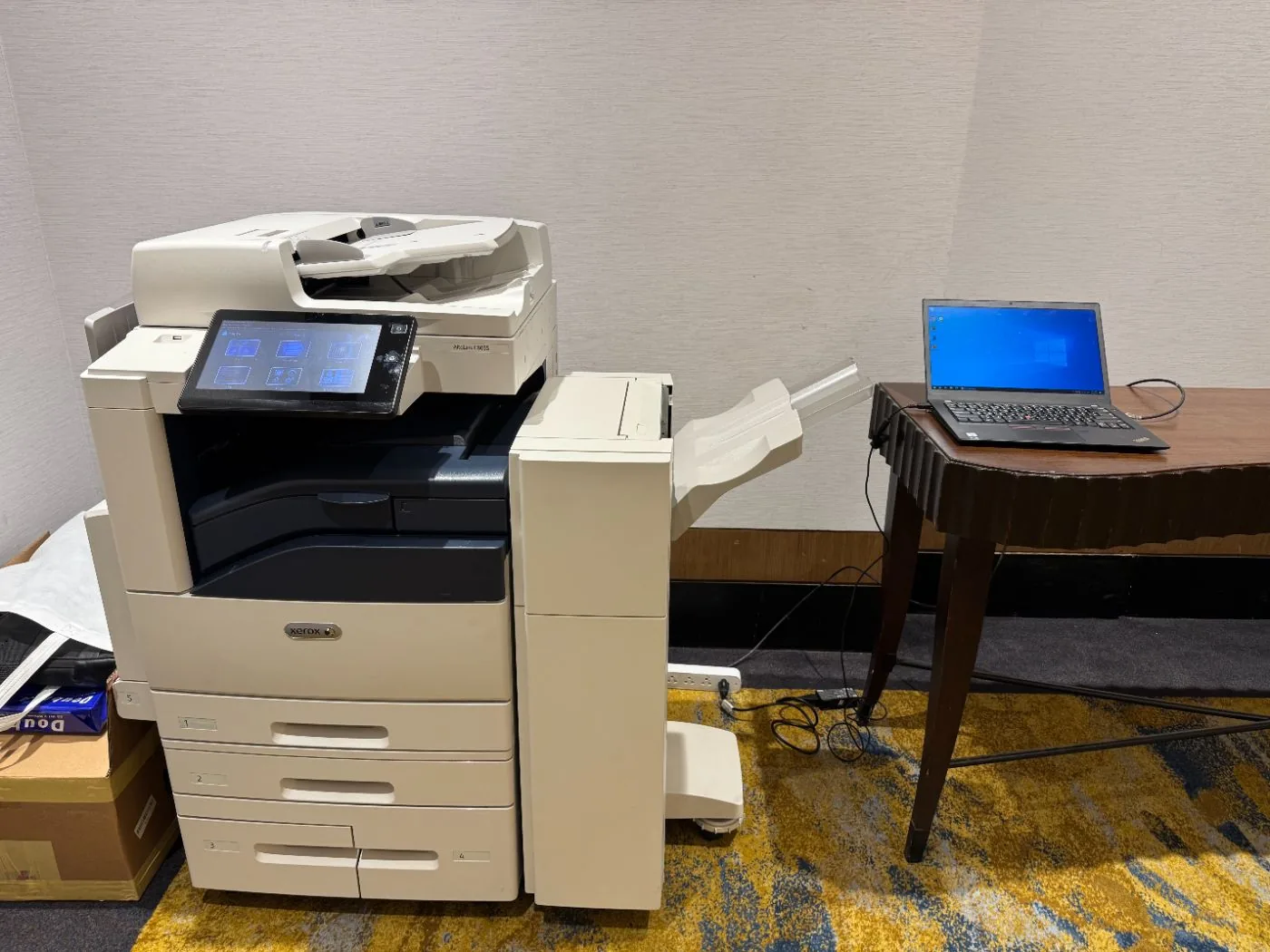
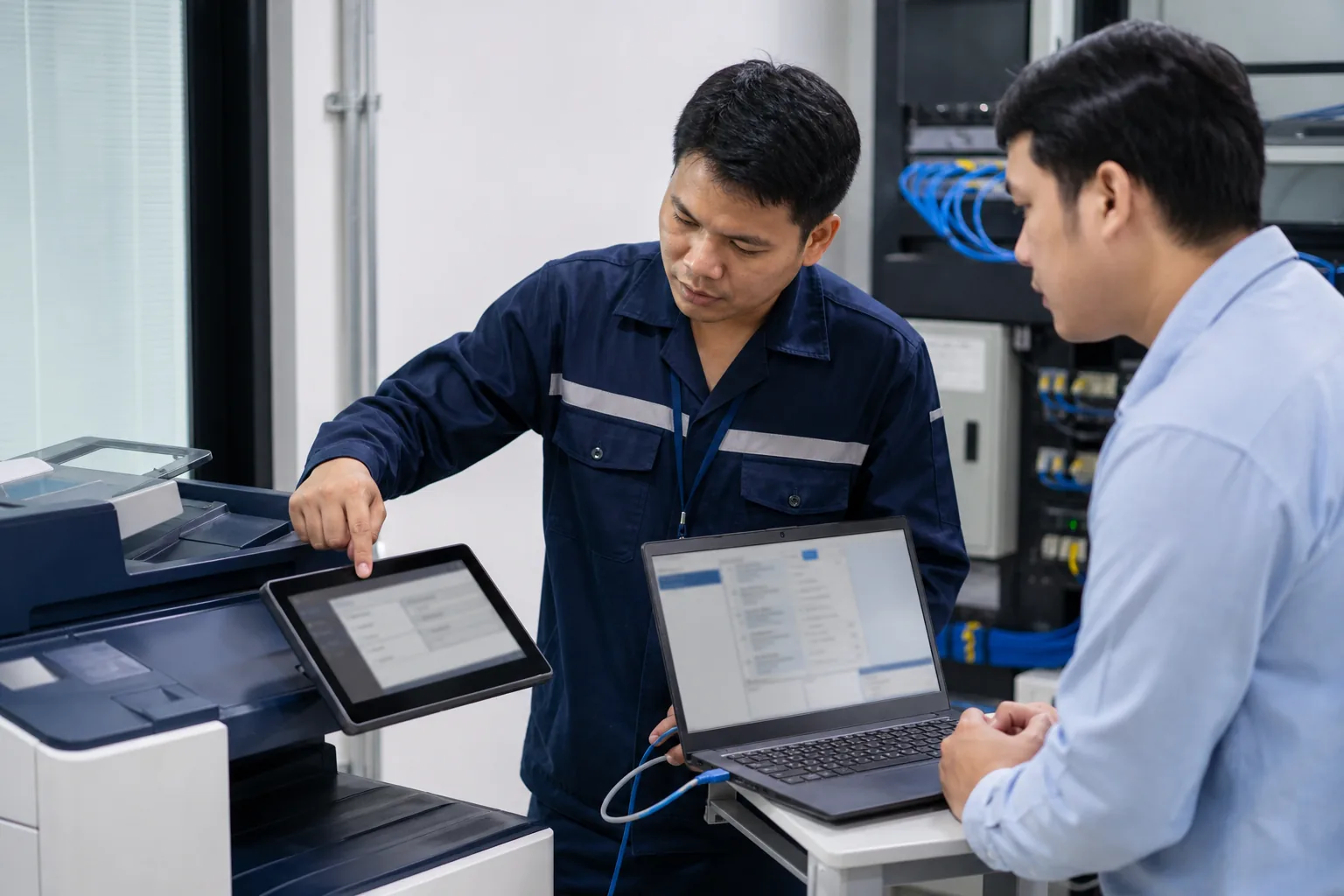
3 งานทดสอบที่แยกจุดเสียได้เร็วที่สุด
ทำทีละอย่างก่อนแจ้งช่างหรือแอดมินไอที เพื่อให้รู้ว่าปัญหาอยู่ที่เครื่อง ปลายทาง หรือการตั้งค่าเซิร์ฟเวอร์อีเมล
ใช้ไฟล์ 1 หน้าและอีเมลของตัวเอง ถ้าไม่ถึงเลย เครื่องอาจยังส่งออกไม่ได้ตั้งแต่ต้นทาง
อีเมลอาจส่งถึงแล้วแต่ถูกกรอง โดยเฉพาะการใช้งานครั้งแรกหรือหลังเปลี่ยนการตั้งค่า
เทียบกับเวลาจริง เวลาไม่ตรงทำให้ยืนยันตัวตนกับเซิร์ฟเวอร์อีเมลล้มเหลว
เครื่องถ่ายเอกสารไม่ได้ “เสีย” ส่วนใหญ่เป็นปัญหาการตั้งค่าเซิร์ฟเวอร์อีเมลหรือสิทธิ์ยืนยันตัวตนที่เปลี่ยนไป ไม่ใช่ตัวสแกนเนอร์ในเครื่อง
อ่านผลจากตารางนี้
| อาการ | สาเหตุที่เป็นไปได้ | ผู้ใช้ทำเองได้ | ขั้นต่อไป |
|---|---|---|---|
| สแกนไม่ออกเลย ไม่มีอีเมลถึงใครเลย | SMTP, DNS หรือเวลาเครื่องผิด | ตรวจวันที่-เวลาที่หน้าจอ รีสตาร์ทเครื่อง | ให้แอดมินเครือข่าย/ช่างตรวจ SMTP และ DNS ใน Embedded Web Server |
| ส่งได้บางอีเมล ไม่ได้บางอีเมล/ไม่แน่นอน | ผู้รับภายนอกบล็อก หรือไฟล์แนบใหญ่เกินโควตา | ทดสอบส่งไฟล์เล็กไปอีเมลอื่น เช็กสแปม | แจ้งแอดมินอีเมลปรับขนาดไฟล์แนบหรือเปิด SMTP relay |
| ใช้ Gmail/Outlook แล้วหยุดส่งกะทันหัน | ผู้ให้บริการเปลี่ยนนโยบายให้ใช้ App Password | สร้าง App Password ตามคู่มือผู้ให้บริการ | กรอกรหัส 16 หลักในหน้าตั้งค่าอีเมลของเครื่อง (ให้แอดมิน/ช่างช่วยถ้าไม่มีสิทธิ์) |
| สแกนค้างที่ “กำลังส่ง” หรือไฟล์หายไป | พื้นที่จัดเก็บในเครื่องเต็ม | ตรวจพื้นที่ว่างที่หน้าจอ รีสตาร์ท | ให้ช่างตรวจพื้นที่จัดเก็บและระบบ Image overwrite |
| เชื่อมต่อเซิร์ฟเวอร์อีเมลด้วยชื่อโดเมนไม่ติด | DNS หรือชื่อโฮสต์ไม่ถูกต้อง | แจ้งอาการให้ทีมไอทีทราบ | ให้แอดมินเครือข่ายลองตั้งด้วย IP แทนชื่อโฮสต์ |
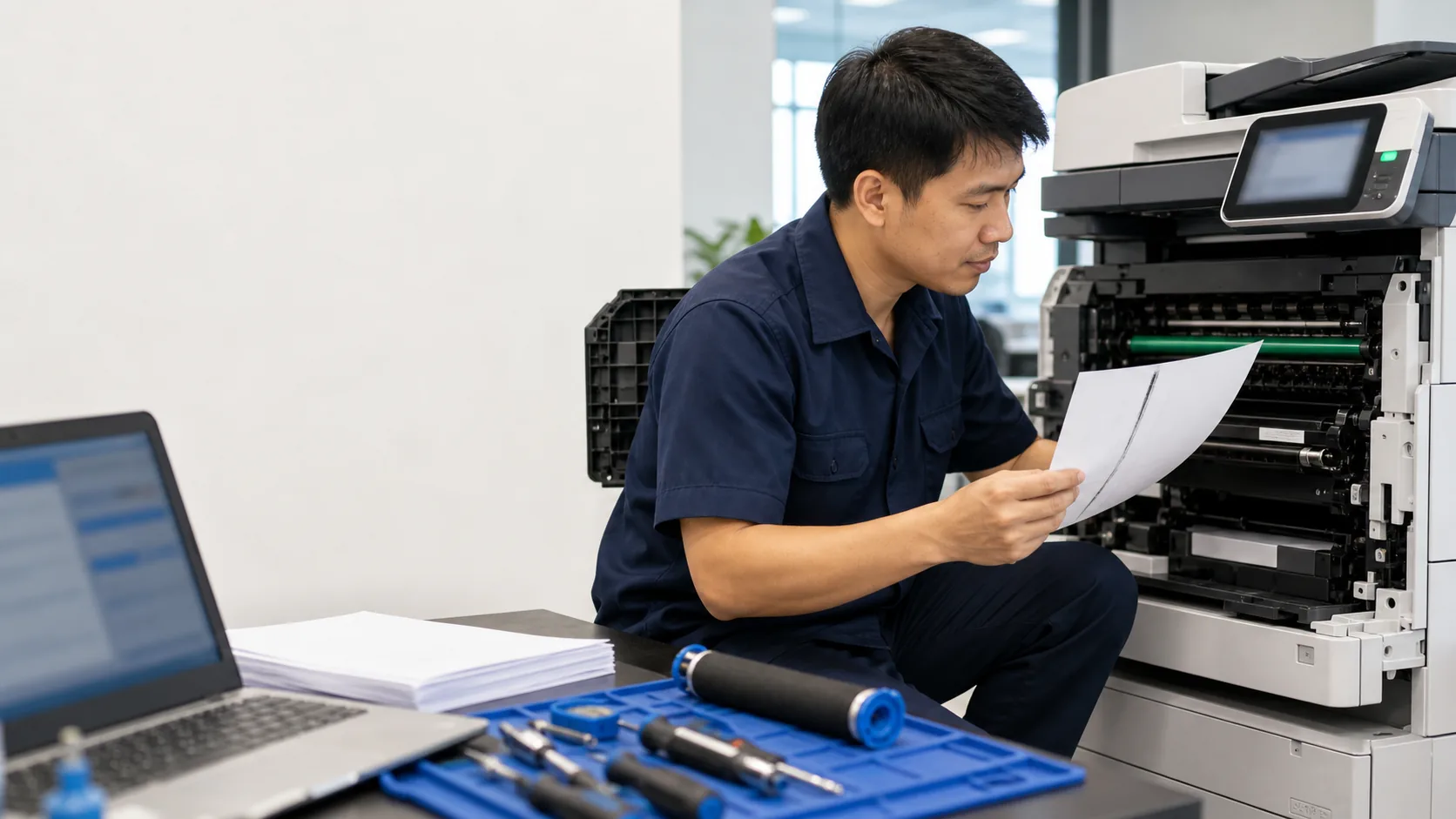
วิธีตรวจสอบด้วยตัวเองก่อนแจ้งช่างหรือแอดมิน 6 ขั้นตอน
- ทดสอบสแกนไฟล์เล็กส่งหาตัวเอง
ใช้ไฟล์ 1 หน้าและอีเมลของตัวเองเพื่อตัดปัญหาไฟล์ใหญ่และปลายทางออกก่อน - ตรวจกล่องสแปม/จดหมายขยะ
อีเมลที่ส่งจากเครื่องมักถูกกรองเป็นสแปมในการใช้งานครั้งแรกหรือหลังเปลี่ยนการตั้งค่า - ตรวจวันที่และเวลาที่หน้าจอเครื่อง
เทียบกับเวลาจริงบนโทรศัพท์หรือคอมพิวเตอร์ - รีสตาร์ทเครื่องตามปุ่มปกติ
ปิดเปิดใหม่ตามขั้นตอนของผู้ผลิต ไม่ใช่การรีเซ็ตเป็นค่าโรงงาน - ตรวจว่าองค์กรใช้ Gmail หรือ Office 365/Outlook ไหม
ถ้าใช่ ให้เตรียมสร้าง App Password กับแอดมินอีเมล เพราะทั้งสองรายเปลี่ยนนโยบายให้ใช้รหัสนี้แทนรหัสผ่านปกติ - บันทึกข้อความ error และเวลาที่เริ่มมีปัญหา
ถ่ายรูปหน้าจอที่แจ้งปัญหา เพื่อส่งให้ช่างหรือแอดมินไอทีตรวจต่อ
ทำเองได้อย่างปลอดภัย
ทดสอบสแกนไฟล์เล็ก ตรวจสแปม ดูวันที่-เวลาที่หน้าจอโดยไม่แก้ไข และรีสตาร์ทเครื่องตามปุ่มปกติ
ควรให้แอดมิน/ช่างทำแทน
แก้ไข SMTP, DNS, ขนาดไฟล์แนบ หรือ SMTP relay ใน Embedded Web Server เพราะการตั้งค่าผิดอาจกระทบระบบเครือข่ายอื่น รวมถึงการกรอก App Password ที่ต้องใช้สิทธิ์แอดมินอีเมลขององค์กร
เมื่อใดต้องให้แอดมินไอทีหรือช่างเข้าไปแก้เซิร์ฟเวอร์อีเมล
- ทดสอบ 3 อย่างข้างต้นแล้วยังไม่มีอีเมลถึงเลย
- ต้องรู้ค่า SMTP server พอร์ต หรือ DNS ที่มีเฉพาะแอดมินเครือข่ายทราบ
- องค์กรย้ายไปใช้ Gmail/Office 365 ใหม่ หรือเพิ่งเปลี่ยนนโยบายความปลอดภัยอีเมล
- ต้องอัปเดตเฟิร์มแวร์เพื่อรองรับมาตรฐานยืนยันตัวตนใหม่
- เครื่องแจ้งพื้นที่จัดเก็บเต็มระหว่างสแกน
- ต้องปรับขนาดไฟล์แนบสูงสุดหรือเปิด SMTP relay ใน CentreWare Internet Services
ทำไมไม่ควรแก้เซิร์ฟเวอร์อีเมลเอง
Xerox ระบุว่าการตั้งค่า SMTP และ DNS ต้องตรงกับข้อมูลจริงของผู้ดูแลระบบเครือข่าย การกรอกค่าผิดอาจทำให้ฟังก์ชันเครือข่ายอื่นของเครื่องหยุดทำงานไปด้วย จึงควรให้แอดมินไอทีหรือช่างที่มีข้อมูลครบเป็นผู้ตั้งค่า
คำถามที่พบบ่อยเรื่องสแกนเข้าอีเมล
สแกนอีเมลไม่ได้ทันทีทั้งที่ใช้งานปกติมานาน เกิดจากอะไร
ส่วนใหญ่เกิดจากผู้ให้บริการอีเมลอย่าง Gmail หรือ Microsoft เปลี่ยนนโยบายความปลอดภัย ทำให้ต้องสร้าง App Password ใหม่แทนรหัสผ่านเดิม โดยเฉพาะ Microsoft ที่ยกเลิกการล็อกอินแบบเดิมสำหรับบัญชีส่วนบุคคลตั้งแต่เดือนกันยายน 2567
ต้องตั้งค่า SMTP เองได้ไหม
ควรให้แอดมินไอทีหรือช่างที่มีข้อมูลเซิร์ฟเวอร์อีเมลขององค์กรเป็นผู้ตั้งค่าใน Embedded Web Server เพราะค่าที่ผิดอาจทำให้ฟังก์ชันเครือข่ายอื่นของเครื่องมีปัญหาไปด้วย
ทำไมส่งอีเมลได้บางฉบับแต่บางฉบับไม่ถึง
มักเป็นเพราะไฟล์แนบใหญ่เกินโควตาเซิร์ฟเวอร์อีเมล หรือปลายทางบางรายบล็อกผู้ส่งจากเครื่องสแกน ให้ทดสอบส่งไฟล์เล็กไปอีเมลอื่นเพื่อแยกสาเหตุก่อนแจ้งแอดมิน
สแกนแล้วไม่มี error แต่อีเมลไม่ถึงเลย หายไปไหน
ให้ตรวจกล่องสแปมหรือจดหมายขยะของปลายทางก่อน เพราะอีเมลจากเครื่องสแกนมักถูกกรองในการใช้งานครั้งแรกหรือหลังเปลี่ยนการตั้งค่าเซิร์ฟเวอร์
เครื่องแจ้งพื้นที่จัดเก็บเต็มระหว่างสแกนอีเมลควรทำอย่างไร
ให้ช่างตรวจพื้นที่จัดเก็บภายในและระบบ Image overwrite เพราะไฟล์สแกนต้องถูกเก็บไว้ชั่วคราวในเครื่องก่อนส่งออกทางอีเมล
ต้องอัปเดตเฟิร์มแวร์เพื่อแก้ปัญหานี้เองไหม
ไม่แนะนำให้อัปเดตเองหากไม่ชำนาญ เพราะเฟิร์มแวร์แต่ละรุ่นมีขั้นตอนต่างกัน ควรให้ช่างเป็นผู้อัปเดตเพื่อลดความเสี่ยงต่อระบบเครือข่ายส่วนอื่นของเครื่อง
ต้องเตรียมข้อมูลอะไรแจ้งช่างหรือแอดมินไอที
แจ้งรุ่นเครื่อง ผู้ให้บริการอีเมลที่ใช้ (Gmail, Outlook หรือเซิร์ฟเวอร์บริษัท) ข้อความ error บนหน้าจอ ผลการทดสอบ 3 อย่างเบื้องต้น และเวลาที่เริ่มมีปัญหา
ยังส่งอีเมลไม่ได้ ส่งข้อความ error ให้ช่างช่วยตรวจ
ถ่ายรูปหน้าจอ แจ้งรุ่นเครื่อง และผู้ให้บริการอีเมลที่ใช้ ทีมงานจะช่วยประเมินว่าเป็นเรื่อง SMTP/DNS หรือ App Password ก่อนเข้าหน้างาน